
如果您是使用 MDaemon Technologies 的 SecurityGateway 的管理员,您已经了解到仪表板是您的指挥中心。它为您提供了服务器运行状况、邮件队列、垃圾邮件活动等的概览视图。但是,您是否知道您可以远远超出默认图表,并根据您的组织需要监控的内容定制自己的自定义报告?
自定义图表功能在SecurityGateway10中引入,并在后续版本中进一步完善,管理员可以根据邮件投递和带宽数据创建个性化的仪表板图表。您可以显示对您的团队而言比较重要的见解——而无需挖掘纯文本日志。
在本文中,我们将向您介绍自定义图表的工作原理,并着重说明您可以在SecurityGateway中创建的五大有用的自定义图表。
自定义图表的工作原理
从主仪表板中,点击服务器统计部分中的自定义图表。从那里,您可以使用以下两种方法之一来创建新图表:
• "显示下表中的总计"——非常适合一段时间内的汇总摘要。
• "显示下表中Y属性的前X名" — 非常适合对最繁忙的发件人、收件人、国家等进行排名。
可用的数据表是邮件和所用带宽。在这些数据中,您可以按以下属性过滤数据:
• 发件人域——发件域
• 收件人域——收件域
• 原因——为什么邮件被阻拦、被投递、被隔离等等。
• 国家——邮件来源的地理位置
• 洲——continent of origin邮件来源的洲位置
一旦图表出现在仪表板上,您就可以将鼠标悬停在数据点上,由此来获取详细的统计信息,然后点击它们直接深入到该特定数据的邮件日志中。这是可视化和调查汇集于一处的强大组合。
注意: 域管理员仅能看到他们管理的域的数据。
当今要构建的五大自定义图表
1. 按邮件计数的十大原因:⚙️ 配置: 显示邮件表格中的十大原因
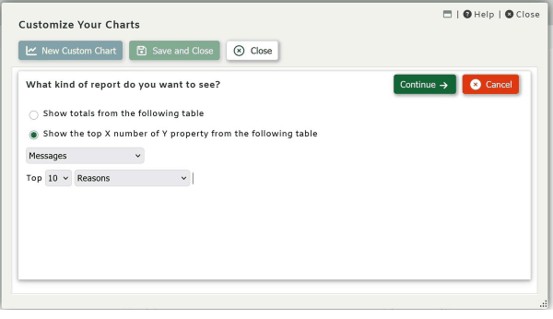
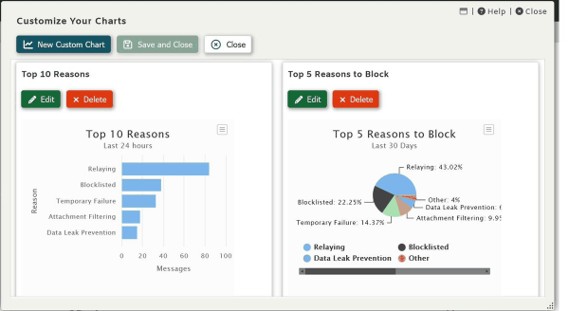
为何该图表很有用?
这可能是您可以放在仪表板上的具有诊断性的图表。SecurityGateway 可以出于多种原因阻止、隔离或标记邮件——垃圾邮件评分、DNS阻止列表命中、SPF/DKIM/DMARC故障、病毒检测、内容过滤规则、附件过滤等。看到这些原因的分布一目了然,告诉您过滤是否按照您的方式有效工作。
一个健康的系统将显示一个可预测的组合。当这种组合发生变化时——例如,SPF故障突然超过垃圾邮件评分位于顶部,这是一个值得在用户开始抱怨或威胁开始溜走之前,采取行动的早期警告信号。
该图表在调整策略时也很有价值。如果您收紧了内容过滤规则,并且"用户"原因意外飙升,您将立即知道您可能正在捕获合法邮件。在SecurityGateway的内置报告中没有与之等价的报告。
2. 总邮件 (显示总计):⚙️ 配置: 显示邮件表格中的合集
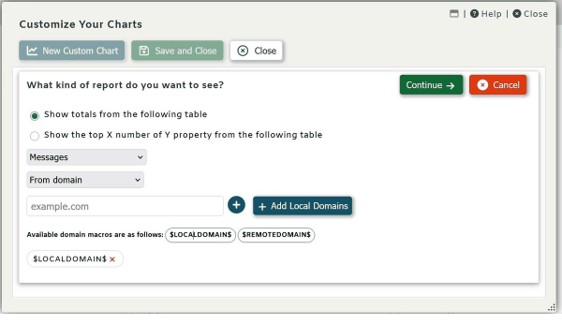
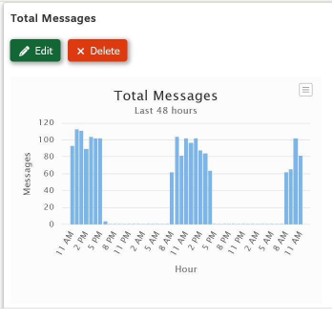
为何该图表很有用?
简单且经常被忽视——总计图表为您提供基线。在识别异常之前,您需要知道您环境的"正常"状态。总邮件是异常情况发生的唯一可靠指标:收到大量垃圾邮件,发送大量出站邮件的账户,或流量神秘地下降(这可能暗示投递问题)。
SecurityGateway 内置的【入站vs.出站】和【合法 vs.垃圾邮件】图表非常有用,但它们将数据分解为类别。有时您只想看到一行存在一个原始总数。该图表作为您的心跳监视器——稳定表明良好状态,尖峰和骤降需要注意。
专业提示: 将该图表与"显示所用带宽表格中的总计"图表配合使用。在正常带宽下,邮件数量的激增表明是一个高容量、低规模的活动(典型的垃圾邮件)。没有按比例的邮件计数峰值的带宽峰值表明附件很大——这可能指向恶意软件投递或内部数据传输问题。
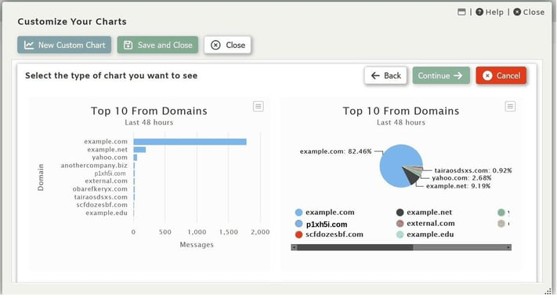
3. 按邮件计数的十大发件人域:⚙️ 配置: 显示邮件表格中的十大发件人域
为何该图表很有用?
了解哪些外部域向您的组织发送的电子邮件最多,对于安全性和操作而言都是非常宝贵的。合法的大批量发件人——合作伙伴、供应商、新闻通讯服务将始终如一地出现。一个未知的领域爬到这个列表的顶部是一个强烈的信号,值得立即调查。
该图表对以下情况特别有效:
• 在用户开始报告之前,发现来自一个域的垃圾邮件活动
• 对您的允许列表进行审计来确认您信任的域仍然正常活动
• 识别域的欺骗尝试
由于您可以从任何数据点直接点击邮件日志,因此您可以在几秒钟内从可疑域中提取每封邮件,无需手动过滤日志。
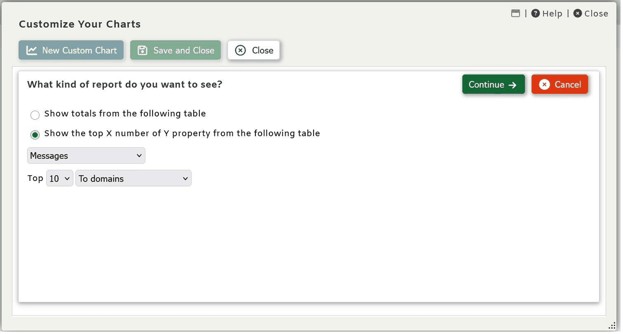
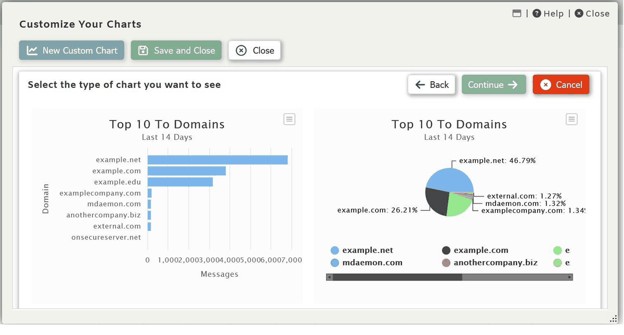
4. 按邮件计数的十大收件人域⚙️ 配置: 显示邮件表格中的十大收件人域
为何该图表很有用?
该图表是发件人域图表的逻辑伙伴,但它回答了一个同样重要的不同问题:您的出站邮件去哪里了?在典型的环境中,您的收件人域排行将是稳定的——主要合作伙伴、共同平台、频繁联系人等。当一个不熟悉的域突然出现在顶部附近时,就需要仔细观察它。
异常的出站收件人域可以指示:
• 向攻击者控制的域发送批量邮件的受到入侵的账户
• 员工向个人或未经授权的外部服务泄露数据
• 错误配置的应用程序或脚本在无意发送邮件
当您专注于阻止入站威胁时,这种出站可见性很容易错过。一个专用的图表帮助您在每次登录时都能看到它。
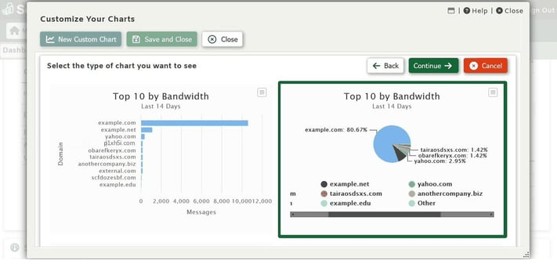
5. 按所用带宽的十大发件人域⚙️ 配置: 显示所用带宽表格中的十大发件人域
为何该图表很有用?
邮件计数和邮件大小讲述了截然不同的情况。一个发送了500封小型纯文本邮件的域看起来与发送20封每封50MB附件的邮件非常不一样——但两者都可能构成威胁。该图表捕获了仅计数视图将完全错过的第二种情况。
高带宽的入站发件人值得仔细检查,因为:
• 恶意软件和勒索软件越来越多地在大型合法文档中传递
• 垃圾邮件活动有时会使用繁复的HTML或嵌入式图像绕过基于文本的过滤器
• 一名已知的合法发件人突然增加他们的平均附件大小可能表明他们自己的系统已经被入侵
将该图表与【按邮件计数的发件人域排行】图表进行比较是一种出色的实践。带宽排名高但计数低的域值得特别关注——它们发送的邮件较少,但每封邮件都很大,这是一种不寻常的,有时也是故意为之的模式。
关于内置报告的说明
SecurityGateway已经为地理数据提供了出色的内置图表——包括国家排行、垃圾邮件 - 国家排行和垃圾邮件域排行。在选择要构建的自定义图表时,值得优先考虑这些默认值尚未涵盖的见解。上方的五个图表专注于不同方面:原因、原始总计、出站目的地和带宽模式——为您提供真正的新可见性,而不是复制仪表板上已有的内容。
提示:将自定义图表与调度报告相结合
仪表板上的自定义图表是一个实时的可视化工具——但SecurityGateway还提供调度报告,可以每晚或每周向全球和域管理员发送统计电子邮件。使用自定义仪表板图表进行实时监控,并将其与计划报告配对,以便您的团队获得定期摘要,而无需每天登录。
开始吧
在 SecurityGateway 10 及更高版本中提供自定义图表功能。要访问该功能:
• 登录您的 SecurityGateway 仪表板。
• 向下滚动至服务器统计部分。
• 点击自定义图表。
• 点击来添加新的图表,并选择您的配置。
• 保存并返回至仪表板来查看您的新图表。
具体详情请联系相关工作人员。 联系电话:021-52400630,021-52400611